Bewerkte foto herkennen
Is er met Photoshop aan gezeten, zit er een filter op of is een gezicht met een app bijgewerkt? Upload de foto en zie wat het bestand over de bewerking vastlegt: het programma dat hem opsloeg, de bewerkingsgeschiedenis, Adobe-markeringen en bewerkingen met AI, zoals Generatieve opvulling (Generative Fill). Daarna analyseert de AI-detector dezelfde afbeelding.
Sleep, plak of kies een foto om te zien of hij is bewerkt
Bewerkingsprogramma, geschiedenis, Adobe-markeringen en bewerkingen met AI, daarna de AI-controle.
Kies een foto →Tip: gebruik het originele bestand. Bij doorsturen gaan de sporen verloren die deze tool leest.
Wat telt als een bewerkte foto?
Bijna elke foto die online verschijnt, is wel ergens aangepast, en niet elke aanpassing is misleidend. Wil je weten of een foto is bewerkt, bedenk dan eerst waar je naar zoekt, want elk soort bewerking laat andere sporen na:
- Basisaanpassingen: bijsnijden, helderheid, contrast of kleur. Die zijn normaal en veranderen zelden wat de foto vertelt.
- Filters van Instagram, TikTok, Snapseed of VSCO, die de kleurtoon veranderen en de huid vaak gladder maken.
- Gezicht en lichaam bijwerken met apps als Facetune of met Photoshop: een gladde huid, een smallere taille, grotere ogen.
- Fotomontages: iemand of iets in de scène geplakt, of eruit weggehaald.
- Bewerkingen met AI, zoals Generatieve opvulling in Photoshop of de gum voor objecten op telefoons, die een deel van het beeld verzinnen.
- Beelden die helemaal met AI zijn gemaakt. Dat zijn geen bewerkte foto's maar gegenereerde beelden. Daarvoor is de AI-detector voor afbeeldingen.
Wat het bestand vertelt: programma, datums en geschiedenis
Bewerkingsprogramma's laten bij het opslaan hun handtekening achter. De tool hierboven zoekt naar deze sporen:
Dat er een bewerkingsprogramma opduikt, betekent niet dat de foto liegt: het zegt dat iemand het bestand in een editor heeft geopend en opgeslagen, niet wat er is veranderd. De rest van de gegevens, zoals de camera of de locatie, bekijk je met metadata van een foto bekijken.
Is deze foto gefotoshopt? Let op deze signalen
Zegt het bestand niets meer, dan moet je zelf kijken. Zoom in op de foto en let op:
- Lijnen die buigen. Wie met een vervormtool een taille of arm smaller maakt, buigt de deuren, tegels of kozijnen erachter precies op die plek mee.
- Schaduw en licht. In een echte scène vallen alle schaduwen dezelfde kant op. Een toegevoegd voorwerp heeft vaak een andere schaduw, of helemaal geen.
- Randen. Waar een persoon overgaat in de achtergrond, laat een geplakte uitsnede een te strakke contour of een lichte rand achter.
- Huid zonder structuur. Beautyfilters wissen poriën en rimpels en geven het gezicht iets van plastic, terwijl de rest van de foto zijn detail houdt.
- Herhaalde stukken. Een plukje gras, een wolk of een persoon die twee keer voorkomt, is meestal het werk van de kloontool.
- Weerspiegelingen. Spiegels, ramen, brillen en water horen dezelfde scène te weerkaatsen als die op de foto te zien is.
Een bewerking zichtbaar in de pixels
Metadata vertelt óf een foto is bewerkt; om te zien waar, moet je naar de pixels. Deze echte foto hebben we voor deze pagina bewerkt: we kopieerden een boot uit de haven, maakten hem groter en plakten hem midden op het water. Daarna haalden we de foto door onze tool voor fotoforensische analyse (in het Engels). De nummers op beide afbeeldingen horen bij de toelichting hieronder.
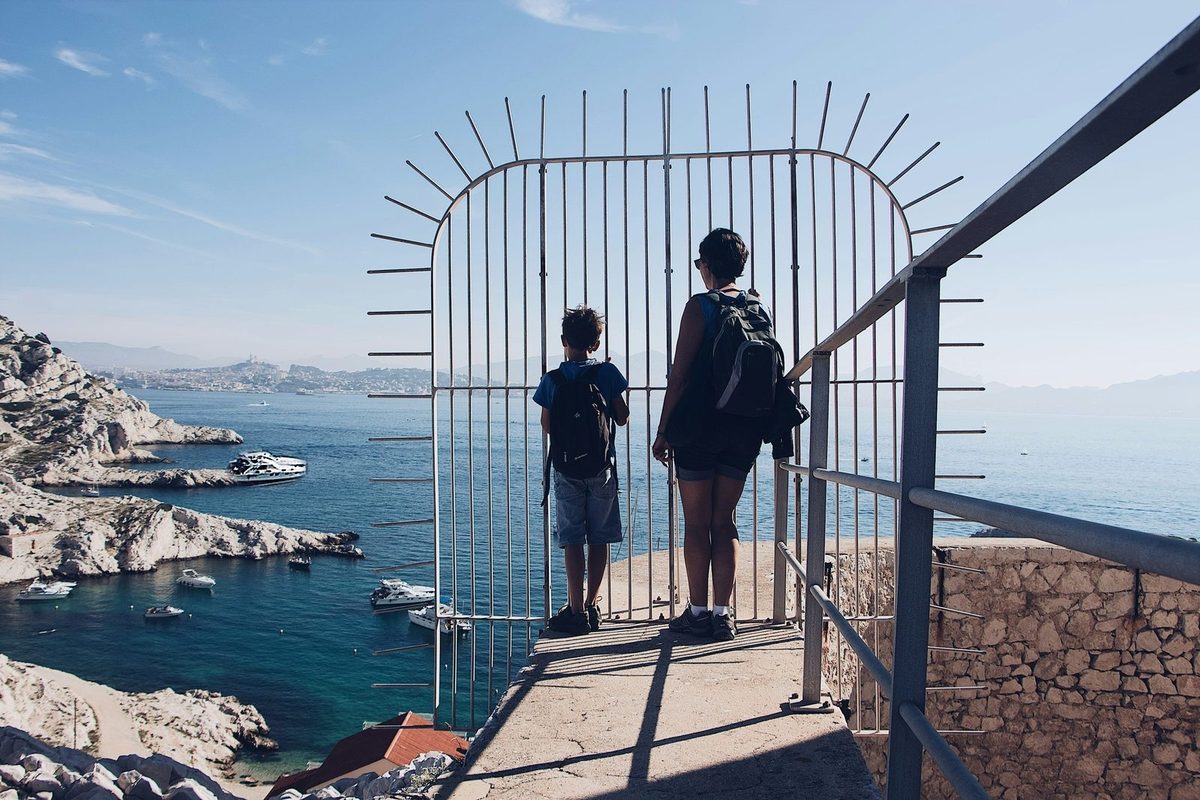
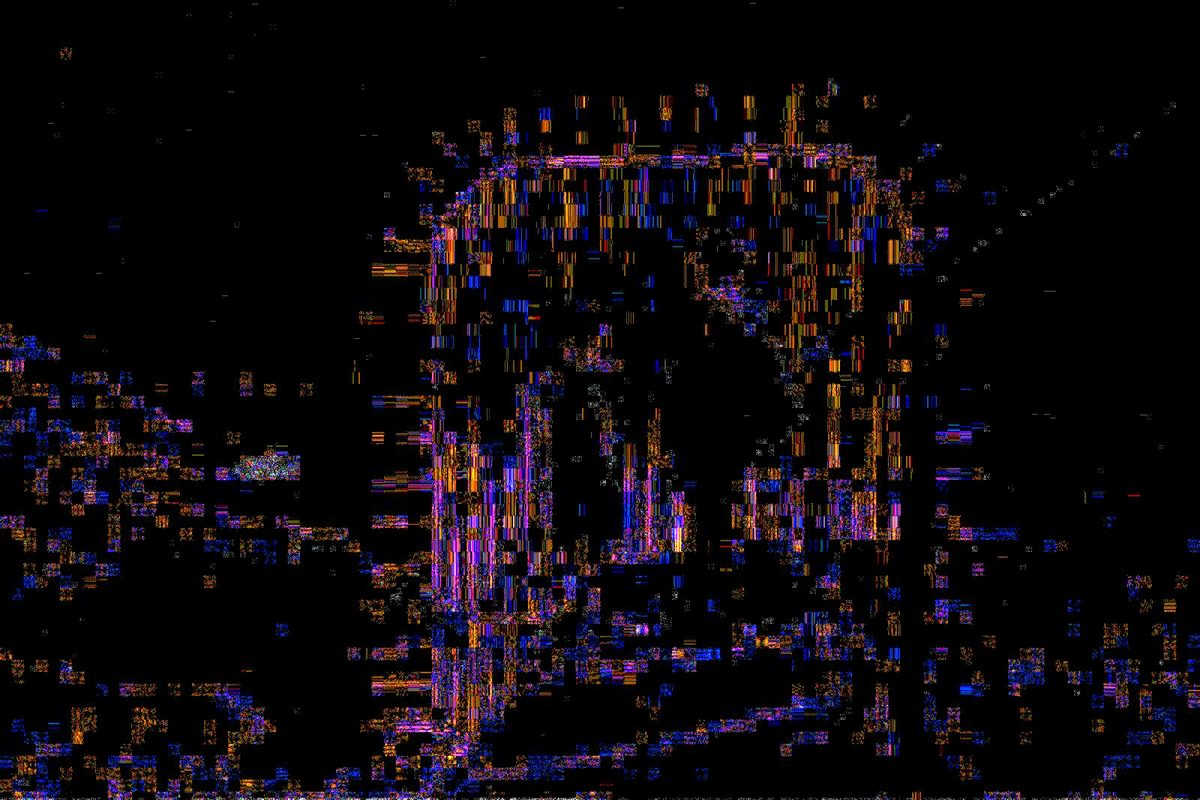
- De geplakte boot. Die verschijnt als een lichte, korrelige vlek, terwijl het water eromheen donker is. De geplakte pixels zijn niet op dezelfde manier door de compressie van de foto gegaan als de rest, en reageren daarom anders.
- Het hek. De metalen spijlen lichten net zo fel op, terwijl niemand eraan heeft gezeten. Scherpe randen met veel contrast lichten altijd op, dus een licht gebied is pas verdacht als niets in de foto het verklaart.
- De lucht. Gladde vlakken die niemand heeft aangeraakt, blijven donker en egaal. Vergelijk een verdacht gebied met soortgelijke vlakken ernaast, niet met de hele foto.
Probeer het met je eigen foto in de fotoforensische analyse (in het Engels). Dat werkt het best met het originele bestand, voordat iemand het heeft doorgestuurd.
Een programma om te zien of een foto is bewerkt: wat het kan en wat niet
Deze tool leest wat het bestand over de bewerking vastlegt. Hij vindt geen gekloonde stukken, gladgestreken huid of geplakte voorwerpen in de pixels, en hij kan geen bewerking aanwijzen als de metadata is gewist. Screenshots, WhatsApp en de meeste sociale media halen alle sporen weg waar hij naar zoekt, dus een schone uitslag bij een gedownloade foto bewijst niet dat er niets aan is veranderd. Dit zijn daarom de volledige stappen:
- Zorg voor het originele bestand als dat kan. Vraag erom als bestand of document, niet als screenshot of doorgestuurde kopie.
- Upload het hierboven. Je ziet elk spoor van bewerking en een duidelijke uitslag: sporen van bewerking gevonden, bewerking met AI vastgelegd of geen sporen.
- Lees de uitslag van de AI-detector. Ook een foto zonder sporen van bewerking kan volledig met AI zijn gemaakt, en de controle van de pixels dekt dat geval af.
- Controleer de rest. Zoek het origineel met omgekeerd zoeken, zoals uitgelegd in herkomst van een afbeelding vinden, en loop de signalen hierboven na. Op nepfoto's herkennen vind je alle controles op één plek.
Bewerkt met AI of helemaal door AI gemaakt
Dat zijn twee verschillende gevallen. Bij een bewerking met AI is de foto echt, maar heeft een programma een deel verzonnen: Generatieve opvulling in Photoshop voegt een lucht toe, verlengt een achtergrond of haalt iemand weg en vult het gat op. Adobe noteert dat in het bestand, en de tool markeert het los van gewone bewerkingen.
Een gegenereerd beeld is daarentegen nooit door een camera gegaan. Het heeft geen sporen van bewerking, want niemand heeft het bewerkt, en daarom laat deze pagina ook de AI-detector naar de foto kijken. Welke signalen een generator verraden, lees je in AI-foto's herkennen.
Veelgestelde vragen
Hoe zie je of een foto is bewerkt?
Upload het originele bestand op deze pagina. Legt het een bewerkingsprogramma, een bewerkingsgeschiedenis of Adobe-markeringen vast, dan is de foto door een editor gegaan. Is de metadata gewist, dan kan het bestand geen antwoord geven en moet je letten op schaduwen, randen en de lijnen in de achtergrond.
Is er een programma om te zien of een foto is bewerkt?
Deze pagina zelf, gratis en zonder iets te installeren: ze leest de software, de geschiedenis en de bewerkingen met AI die het bestand bewaart, en laat daarna de AI-detector kijken. Geen enkel programma ziet elke bewerking, want bij een foto zonder metadata zijn de veranderingen alleen in de pixels te zien.
Kun je zien of er een filter op een foto zit?
Soms. Heeft de app die het filter toepaste zijn naam in het bestand achtergelaten, dan zie je die in de uitslag. Bij een foto die van Instagram is gedownload of via WhatsApp binnenkwam, is dat gegeven al verdwenen en blijven alleen visuele aanwijzingen over, zoals een huid zonder poriën of te egale kleuren.
Geen sporen van bewerking: is de foto dan origineel?
Niet per se. Zijn de cameragegevens nog aanwezig en staat er geen editor in, dan past dat bij een onbewerkte foto. Ontbreekt alle metadata, dan heeft iemand de foto opnieuw opgeslagen, waarschijnlijk een sociaal netwerk of een berichtenapp, en zegt de uitslag weinig, in welke richting dan ook.
Vindt de tool fotomontages of retouches in de pixels?
Nee. Hij meldt wat het bestand vastlegt, niet welke stukken zijn veranderd. Wil je met het oog naar een montage zoeken, loop dan de visuele signalen op deze pagina na. Wil je weten of het hele beeld door AI is gemaakt, kijk dan naar de uitslag van de detector, die wel naar de pixels kijkt.
Is het gratis? Wordt mijn foto bewaard?
Het is gratis en je hoeft geen account aan te maken. De foto wordt niet bewaard: hij wordt na de analyse verwijderd.
Gerelateerd: nepfoto's herkennen · metadata van een foto bekijken · AI-foto's herkennen · metadata van een foto verwijderen · AI-detector voor afbeeldingen · nepprofiel herkennen · herkomst van een afbeelding vinden · ChatGPT-watermerk · auteursrecht op een foto · Edited photo detector (in het Engels).