Comment savoir si une photo est retouchée
Est-elle passée par Photoshop, porte-t-elle un filtre, a-t-on lissé le visage avec une appli ? Importez la photo pour voir ce que le fichier garde de ses retouches : le logiciel qui l’a enregistrée, l’historique des modifications, les marqueurs Adobe et les retouches faites par IA, comme le Remplissage génératif. Le détecteur IA analyse ensuite la même image.
Déposez, collez ou choisissez une photo pour savoir si elle est retouchée
Logiciel de retouche, historique, marqueurs Adobe et retouches par IA, puis la vérification IA.
Choisir une photo →Conseil : utilisez le fichier original. Une photo transférée perd les traces que lit cet outil.
Qu’appelle-t-on une photo retouchée ?
Presque toutes les photos publiées ont subi un réglage, et toutes les modifications ne trompent pas. Pour savoir si une photo a été retouchée, mieux vaut savoir ce que l’on cherche, car chaque type de retouche laisse des traces différentes :
- Les réglages de base : recadrage, luminosité, contraste ou couleurs. Ils sont normaux et changent rarement ce que raconte la photo.
- Les filtres d’Instagram, de TikTok, de Snapseed ou de VSCO, qui modifient les tons et lissent souvent la peau.
- La retouche du visage et du corps avec des applis comme Facetune ou avec Photoshop : peau lisse, taille affinée, yeux agrandis.
- Les photomontages : quelqu’un ou quelque chose ajouté à la scène, ou au contraire effacé.
- Les retouches par IA, qui inventent une partie de l’image : le Remplissage génératif de Photoshop, par exemple, ou les outils des téléphones qui font disparaître un objet.
- Les images entièrement générées par IA, qui ne sont pas des photos retouchées mais des créations de toutes pièces. Pour celles-là, il y a le détecteur d’images IA.
Ce que dit le fichier : logiciel, dates et historique
Les éditeurs signent leur passage au moment d’enregistrer. L’outil ci-dessus recherche ces traces :
La présence d’un logiciel de retouche ne veut pas dire que la photo ment : elle signale que quelqu’un a ouvert et enregistré le fichier dans un éditeur, pas ce qui a changé. Pour le reste des données, comme l’appareil ou la position, utilisez voir les métadonnées d’une photo.
Les signes visuels d’une photo retouchée
Quand le fichier ne dit plus rien, il faut regarder. Agrandissez la photo et vérifiez :
- Les lignes qui se courbent. Quand on affine une taille ou un bras avec l’outil de déformation, les portes, le carrelage ou les cadres situés juste à côté se tordent.
- Les ombres et la lumière. Dans une scène réelle, toutes les ombres tombent du même côté. Un objet rajouté a souvent une ombre différente, voire pas d’ombre du tout.
- Les contours. À la jonction entre la personne et le décor, un détourage collé laisse un bord trop net ou un halo clair.
- La peau sans texture. Les filtres beauté gomment pores et rides et donnent au visage un aspect de plastique, alors que le reste de la photo garde tous ses détails.
- Les zones répétées. Une touffe d’herbe, un nuage ou une personne qui apparaît deux fois trahit souvent l’outil tampon.
- Les reflets. Miroirs, vitres, lunettes et surfaces d’eau doivent renvoyer la même scène que celle de la photo.
Une retouche vue dans les pixels
Les métadonnées disent si une photo a été modifiée ; pour voir où, il faut descendre jusqu’aux pixels. Nous avons retouché cette vraie photo pour la page : un bateau du port a été copié, agrandi et collé en pleine eau, puis le résultat est passé dans notre outil d’analyse forensique de photos (en anglais). Les numéros sur les deux images renvoient aux notes ci-dessous.
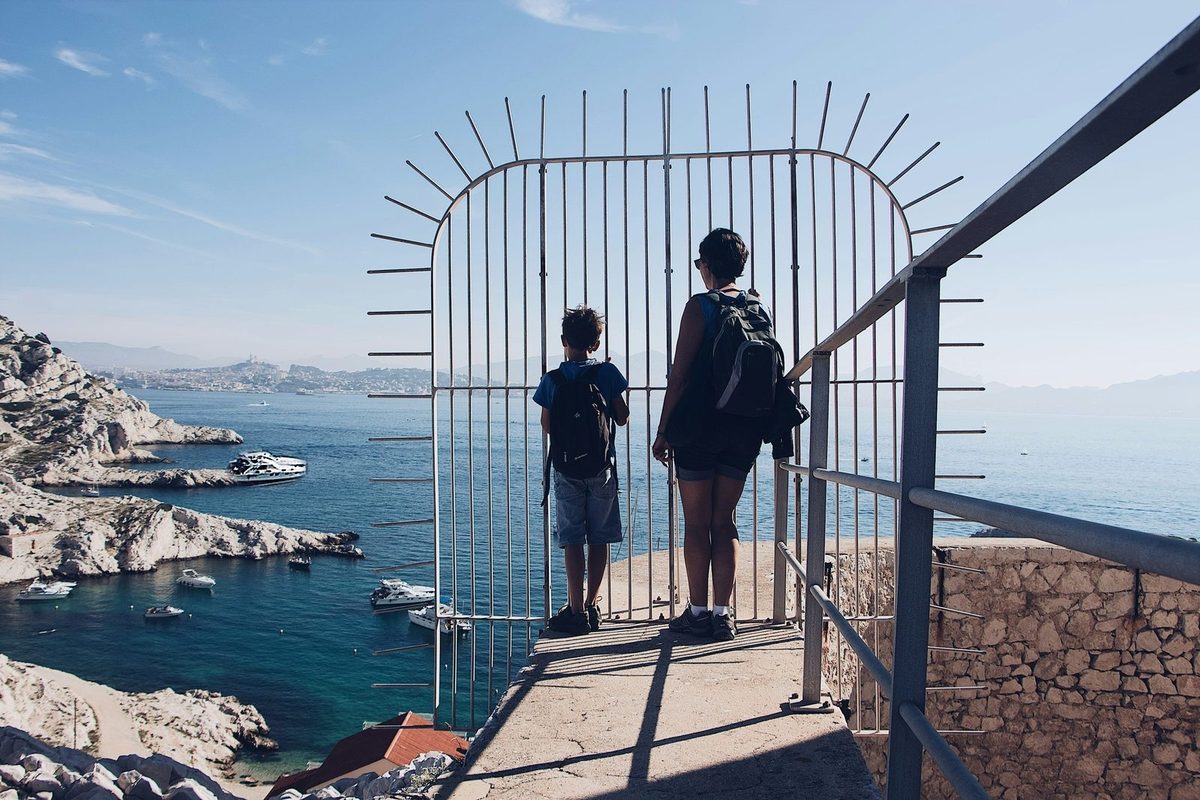
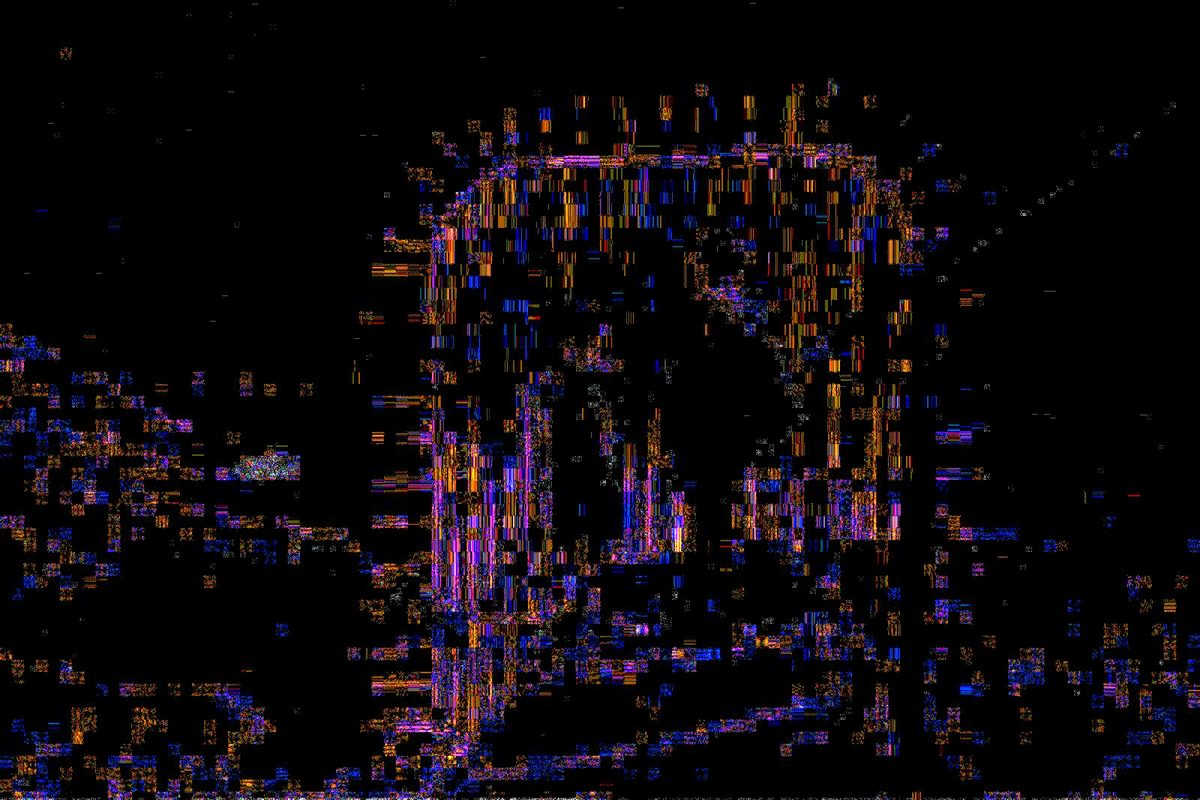
- Le bateau collé. Il apparaît comme une tache claire et granuleuse, alors que l’eau qui l’entoure reste sombre. Les pixels collés n’ont pas subi la compression de la photo de la même façon que le reste de l’image, d’où leur réaction différente.
- La clôture. Les barreaux métalliques brillent tout autant, et personne n’y a touché. Les bords nets et très contrastés s’allument toujours : une zone claire n’est suspecte que si rien dans la photo ne l’explique.
- Le ciel. Les zones lisses et intactes restent sombres et uniformes. Comparez la zone suspecte avec des surfaces semblables juste à côté, pas avec l’image entière.
Essayez avec votre propre photo dans l’analyse forensique (en anglais). Elle donne de meilleurs résultats sur le fichier original, avant tout partage.
Un logiciel pour savoir si une photo est retouchée : ce qu’il peut faire, et ce qu’il ne peut pas
Cet outil lit ce que le fichier consigne de ses retouches. Il ne localise pas dans les pixels les zones clonées, la peau lissée ou les objets collés, et ne peut pas repérer une retouche si les métadonnées ont été effacées. Les captures d’écran, WhatsApp et la plupart des réseaux sociaux suppriment toutes les traces qu’il cherche : un résultat vierge sur une photo téléchargée ne prouve donc pas qu’elle est intacte. Voici la démarche complète :
- Récupérez le fichier original si possible. Demandez-le en tant que fichier ou document, pas en capture d’écran ni en transfert.
- Importez-le ci-dessus. Vous verrez chaque trace de retouche et un verdict clair : traces de retouche trouvées, retouche par IA enregistrée, ou aucune trace.
- Lisez le résultat du détecteur IA. Une photo sans trace de retouche peut avoir été entièrement générée par IA, et l’analyse des pixels couvre ce cas.
- Vérifiez le reste. Cherchez l’original par une recherche d’image inversée, comme l’explique trouver l’origine d’une photo, et passez en revue les signes visuels ci-dessus. Le détecteur de fausses photos rassemble toutes les vérifications au même endroit.
Retouche par IA ou image entièrement générée
Ce sont deux cas bien distincts. Dans une retouche par IA, la photo est réelle, mais un logiciel en a inventé une partie : le Remplissage génératif de Photoshop ajoute un ciel, prolonge un décor ou efface une personne et comble le vide. Adobe le note dans le fichier, et l’outil le signale à part des retouches ordinaires.
Une image générée, elle, n’est jamais passée par un appareil photo. Elle ne porte aucune trace de retouche, puisque personne ne l’a retouchée : c’est pourquoi cette page la soumet aussi au détecteur IA. Pour les indices qui trahissent les générateurs, lisez comment savoir si une image est générée par IA.
Questions fréquentes
Comment savoir si une photo a été retouchée ?
Importez le fichier original sur cette page. S’il mentionne un logiciel de retouche, un historique de modifications ou des marqueurs Adobe, il est passé par un éditeur. Si les métadonnées ont été effacées, le fichier ne peut pas répondre : examinez alors les ombres, les contours et les lignes du décor.
Existe-t-il un logiciel pour savoir si une photo est retouchée ?
Cette page, gratuitement et sans rien installer : elle lit le logiciel, l’historique et les retouches par IA que garde le fichier, puis lance le détecteur IA. Aucun logiciel ne voit toutes les retouches, car sur une photo sans métadonnées, les modifications ne se voient que dans les pixels.
Peut-on savoir si une photo a un filtre ?
Parfois. Si l’appli à l’origine du filtre a laissé son nom dans le fichier, il apparaît dans le résultat. Sur une photo téléchargée depuis Instagram ou reçue par WhatsApp, cette donnée a disparu, et il ne reste que des indices visuels, comme une peau sans pores ou des couleurs trop uniformes.
Aucune trace de retouche : la photo est-elle d’origine ?
Pas forcément. Si elle garde les données de l’appareil photo et ne mentionne aucun éditeur, cela correspond à une photo non retouchée. Si elle n’a plus aucune métadonnée, quelqu’un l’a réenregistrée, probablement un réseau social ou une messagerie, et le résultat ne dit pas grand-chose dans un sens comme dans l’autre.
L’outil détecte-t-il les photomontages et les retouches dans les pixels ?
Non. Il rapporte ce que consigne le fichier, pas les zones modifiées. Pour repérer un montage à l’œil, reprenez les signes visuels de cette page. Pour savoir si l’image entière a été générée par une IA, regardez le résultat du détecteur, qui analyse bien les pixels.
C’est gratuit ? Ma photo est-elle conservée ?
C’est gratuit, sans compte à créer. La photo n’est pas conservée : elle est supprimée après l’analyse.
À lire aussi : détecteur de fausses photos · détecteur d’images IA · comment savoir si une image est générée par IA · voir les métadonnées d’une photo · supprimer les métadonnées d’une photo · trouver l’origine d’une photo · reconnaître un faux profil · savoir si une image est libre de droits · où a été prise cette photo ? · filigrane IA · filigrane ChatGPT · Edited photo detector (en anglais).