加工写真の見分け方
Photoshopで手を加えた?フィルターをかけた?アプリで顔を加工した?写真をアップロードすると、ファイルに残っている編集の記録を表示します。保存に使われた編集ソフト、編集履歴、Adobeの痕跡、そして生成塗りつぶしのようなAIによる編集です。続けて、AI判定ツールが同じ画像を解析します。
写真をドラッグ、貼り付け、または選択して加工されているか確認
編集ソフト、編集履歴、Adobeの痕跡、AIによる編集を調べたあと、AI判定を行います。
写真を選ぶ →ヒント:元のファイルを使ってください。転送された写真では、このツールが読み取る痕跡が消えています。
どこからが加工写真か
公開されている写真のほとんどは、何かしら調整されています。そして、すべての加工が人をだますためのものではありません。加工写真を見分けるには、何を探しているのかをはっきりさせておくことが大切です。加工の種類によって、残る痕跡が違うからです。
- 基本的な調整:トリミング、明るさ、コントラスト、色味。ごく当たり前の作業で、写真が伝える内容を変えることはまずありません。
- フィルター:Instagram、TikTok、Snapseed、VSCOなどのフィルターは色調を変え、肌をなめらかに見せることもよくあります。
- 顔や体の加工:FacetuneのようなアプリやPhotoshopで、肌をつるつるにする、ウエストを細くする、目を大きくするといった加工です。
- 合成:人や物を写真に貼り付けたり、写真から消したりしたものです。
- AIによる編集:Photoshopの生成塗りつぶしや、スマホの消しゴム機能のように、画像の一部をAIが作り出すものです。
- まるごとAIで作った画像:加工した写真ではなく、生成された画像です。こちらはAI画像判定で調べます。
ファイルに残る記録:編集ソフト、日付、編集履歴
編集ソフトの多くは、ファイルを書き出す際に署名のように名前を残していきます。上のツールが探すのは、次のような痕跡です。
編集ソフトの名前が出てきても、その写真がうそをついているとは限りません。わかるのは、誰かが編集ソフトでファイルを開いて保存したことで、何を変えたかではありません。カメラや位置情報など、ほかのデータはEXIF確認ツールで確認できます。
写真が加工されているか、見た目で見抜くポイント
ファイルから何もわからないときは、自分の目で確かめるしかありません。写真を拡大して、次の点を見てください。
- 曲がった直線。ゆがみツールでウエストや腕を細くすると、すぐ横にあるドア、タイル、額縁などの直線がそこだけ曲がります。
- 影と光。実際の場面では、影はすべて同じ方向に落ちます。あとから足された物は、影の向きが違うか、影そのものがないことがよくあります。
- 境目。人物と背景の境目に、きれいすぎる輪郭や白っぽいふちが出ていたら、切り抜いて貼り付けた跡かもしれません。
- 質感のない肌。美肌フィルターは毛穴やしわを消すので、顔だけがプラスチックのようになり、写真のほかの部分には細かい質感が残ります。
- 同じ部分のくり返し。草むら、雲、人などが二か所に出てくるなら、コピースタンプツールを使った可能性があります。
- 映り込み。鏡、窓、眼鏡、水面には、写真に写っているのと同じ景色が映っているはずです。
ピクセルで見る加工の跡
メタデータからわかるのは、写真が編集されたかどうかです。どこを編集したのかを知るには、ピクセルを調べる必要があります。下の写真は、このページのために私たちが加工した本物の写真です。港にあった船をコピーして拡大し、海の真ん中に貼り付けました。その画像を、写真のフォレンジック解析ツール(Photo forensics、英語)にかけています。2枚の画像の番号は、下の説明に対応しています。
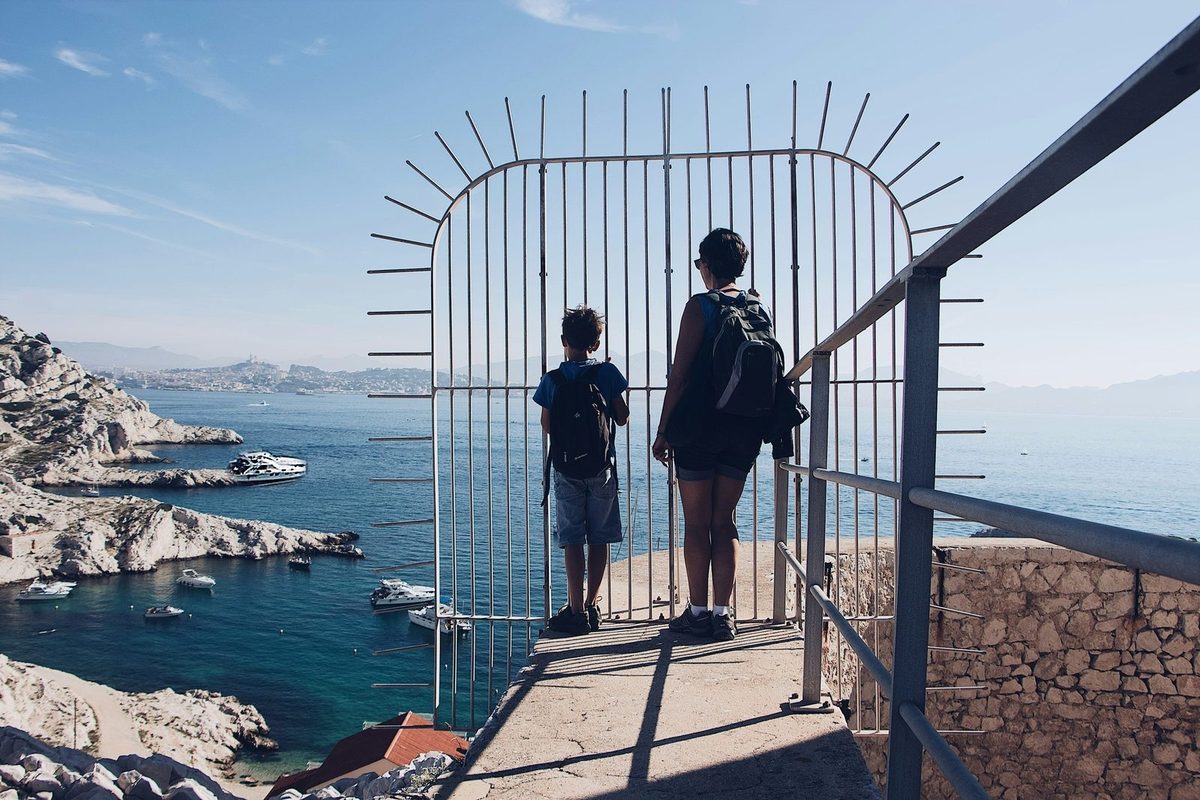
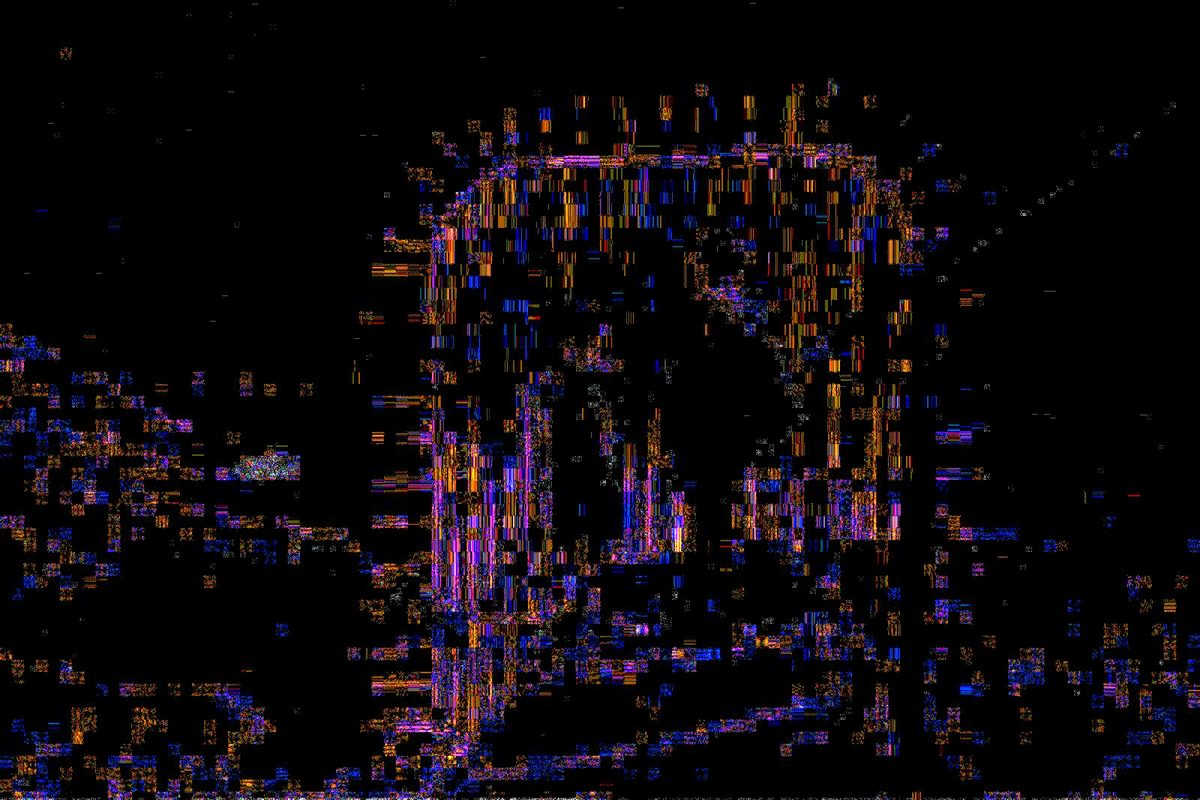
- 貼り付けた船。周りの海が暗いのに対して、明るくざらついた斑点として浮かび上がります。貼り付けたピクセルは、写真のほかの部分と同じようには圧縮されてこなかったため、反応が違うのです。
- フェンス。金属の柵も同じくらい明るく光っていますが、ここには誰も手を加えていません。くっきりとしたコントラストの強い輪郭は必ず明るく出るので、明るい部分が怪しいのは、写真の中にその理由が見当たらないときだけです。
- 空。手の加わっていないなめらかな部分は、暗く均一なままです。怪しい部分は画像全体とではなく、すぐ隣にある似た面と見比べてください。
自分の写真で試すなら、Photo forensics(英語)をどうぞ。誰かに転送される前の、元のファイルで使うといちばん効果があります。
加工写真チェッカーにできること、できないこと
このツールが読み取るのは、編集についてファイルに記録されている内容です。コピーされた部分、肌の修整、貼り付けられた物をピクセルの中から探し出すことはできず、メタデータが消されていれば編集も検出できません。スクリーンショット、LINEなどのメッセージアプリ、ほとんどのSNSでは、このツールが探す痕跡がすべて消えます。ネットから保存した写真で何も出なくても、手が加わっていない証拠にはなりません。確かめる手順は次のとおりです。
- できれば元のファイルを手に入れる。スクリーンショットや転送ではなく、ファイルとして送ってもらいましょう。
- 上にアップロードする。見つかった編集の痕跡と、「編集の痕跡あり」「AIによる編集の記録あり」「編集の痕跡なし」のいずれかの判定が表示されます。
- AI判定の結果を読む。編集の痕跡がない写真でも、まるごとAIで作られている可能性があります。そのケースはピクセルのチェックで補います。
- ほかの方法でも確かめる。画像の出典を調べる方法で説明しているように画像検索で元の写真を探し、上の見た目のポイントも確認してください。偽物写真の見分け方では、確かめ方をひととおりまとめています。
AIによる編集と、まるごとAIで作った画像の違い
この二つは別物です。AIによる編集では、写真そのものは本物でも、一部をソフトが作り出しています。Photoshopの生成塗りつぶしで空を足したり、背景を広げたり、人を消してその穴を埋めたりするのがその例です。Adobeはこうした編集をファイルに記録し、このツールは通常の編集とは分けて表示します。
一方、生成された画像は一度もカメラを通っていません。誰も編集していないので編集の痕跡はなく、だからこそこのページではAI判定もあわせて実行します。画像生成AIが残しがちな特徴はAI画像の見分け方で紹介しています。
よくある質問
加工写真はどうやって見分けますか?
元のファイルをこのページにアップロードしてください。編集ソフト、編集履歴、Adobeの痕跡が記録されていれば、編集ソフトを通っています。メタデータが消されているとファイルからは判断できないので、影、境目、背景の直線に注目してください。
写真が加工されているか調べるアプリはありますか?
このページがそのまま使えます。無料で、インストールも不要です。ファイルに残るソフトウェア、編集履歴、AIによる編集を読み取り、続けてAI判定を行います。ただし、すべての加工を見抜けるツールはありません。メタデータのない写真では、変更はピクセルにしか現れないからです。
フィルターをかけた写真かどうかわかりますか?
わかることもあります。フィルターをかけたアプリがファイルに名前を残していれば、結果に表示されます。Instagramから保存した写真やLINEで届いた写真ではその情報が消えているため、毛穴のない肌や均一すぎる色など、見た目の手がかりしか残りません。
編集の痕跡が見つからなければ、無加工の写真ですか?
そうとは限りません。カメラのデータが残っていて編集ソフトの記録がなければ、無加工の写真と矛盾しません。メタデータがまったくない場合は、SNSやメッセージアプリなどで保存し直されたファイルなので、どちらとも言えません。
合成やピクセルの修整も検出できますか?
できません。表示するのはファイルの記録で、どの部分が変わったかではありません。合成を目で探すなら、このページの見た目のポイントを確認してください。画像全体がAIで生成されたかどうかは、ピクセルを解析するAI判定の結果でわかります。
無料ですか?写真は保存されますか?
無料で、アカウントの作成も不要です。写真は保存せず、解析のあとに削除します。
関連ページ:偽物写真の見分け方 · AI画像判定 · AI画像の見分け方 · 写真のEXIF確認ツール · 写真のメタデータ削除 · 画像の出典を調べる方法 · 偽アカウントの見分け方 · 画像の著作権の確認方法 · ChatGPTの透かし · AIイラスト判定 · Edited photo detector(英語)