Bearbeitetes Foto erkennen
Wurde das Foto mit Photoshop bearbeitet, liegt ein Filter darüber oder hat eine App das Gesicht retuschiert? Laden Sie es hoch und sehen Sie, was die Datei über ihre Bearbeitung festhält: das Programm, mit dem sie gespeichert wurde, den Bearbeitungsverlauf, Adobe-Marker und KI-Bearbeitungen wie das generative Füllen. Anschließend untersucht der KI-Detektor dasselbe Bild.
Foto hierher ziehen, einfügen oder auswählen, um zu sehen, ob es bearbeitet wurde
Bearbeitungsprogramm, Verlauf, Adobe-Marker und KI-Bearbeitungen, danach die KI-Prüfung.
Foto auswählen →Tipp: Nehmen Sie die Originaldatei. Beim Weiterleiten gehen die Spuren verloren, die dieses Tool liest.
Was als bearbeitetes Foto gilt
Fast jedes veröffentlichte Foto ist irgendwie nachbearbeitet, und nicht jede Änderung täuscht. Wer ein bearbeitetes Foto erkennen will, sollte wissen, wonach er sucht, denn jede Art der Bearbeitung hinterlässt andere Spuren:
- Grundkorrekturen: Zuschnitt, Helligkeit, Kontrast oder Farbe. Sie sind normal und ändern selten, was das Foto erzählt.
- Filter von Instagram, TikTok, Snapseed oder VSCO, die den Farbton verändern und oft die Haut weichzeichnen.
- Retusche von Gesicht und Körper mit Apps wie Facetune oder mit Photoshop: glatte Haut, schmalere Taille, größere Augen.
- Fotomontagen: Jemand oder etwas wurde in die Szene eingefügt oder aus ihr entfernt.
- KI-Bearbeitungen wie das generative Füllen in Photoshop oder die Radierer-Funktionen in Handy-Galerien, die einen Teil des Bildes erfinden.
- Komplett mit KI erzeugte Bilder: keine bearbeiteten Fotos, sondern generierte. Für sie gibt es den KI-Bild-Detektor.
Was die Datei verrät: Programm, Datum und Verlauf
Bildbearbeitungsprogramme hinterlassen beim Speichern ihre Handschrift. Das Tool oben sucht nach diesen Spuren:
Taucht ein Bearbeitungsprogramm auf, heißt das nicht, dass das Foto lügt. Es bedeutet nur, dass jemand die Datei in einem Editor geöffnet und gespeichert hat, nicht, was sich geändert hat. Die übrigen Angaben wie Kamera oder Standort zeigt der EXIF-Viewer.
Bildmanipulation erkennen: die sichtbaren Anzeichen
Sagt die Datei nichts mehr, bleibt nur genaues Hinsehen. Vergrößern Sie das Foto und prüfen Sie:
- Linien, die sich biegen. Wird eine Taille oder ein Arm mit einem Verformungswerkzeug schmaler gemacht, krümmen sich Türen, Fliesen oder Bilderrahmen direkt daneben.
- Schatten und Licht. In einer echten Szene fallen alle Schatten zur selben Seite. Ein eingefügtes Objekt wirft oft einen anderen Schatten oder gar keinen.
- Kanten. Wo die Person auf den Hintergrund trifft, hinterlässt ein eingesetzter Ausschnitt eine zu saubere Kontur oder einen hellen Saum.
- Haut ohne Struktur. Beauty-Filter löschen Poren und Fältchen und lassen das Gesicht wie aus Plastik wirken, während der Rest des Fotos seine Details behält.
- Doppelte Stellen. Ein Grasbüschel, eine Wolke oder eine Person, die zweimal vorkommen, gehen meist auf den Kopierstempel zurück.
- Spiegelungen. Spiegel, Fenster, Brillengläser und Wasser müssen dieselbe Szene zeigen, die auf dem Foto zu sehen ist.
Eine Bearbeitung in den Pixeln sichtbar gemacht
Die Metadaten sagen, ob ein Foto bearbeitet wurde; um zu sehen, wo, braucht man die Pixel. Dieses echte Foto haben wir für diese Seite bearbeitet: Wir haben ein Boot aus dem Hafen kopiert, vergrößert und mitten ins Wasser gesetzt. Danach haben wir das Ergebnis durch unser Forensik-Werkzeug Photo forensics (auf Englisch) geschickt. Die Zahlen auf beiden Bildern gehören zu den Erläuterungen darunter.
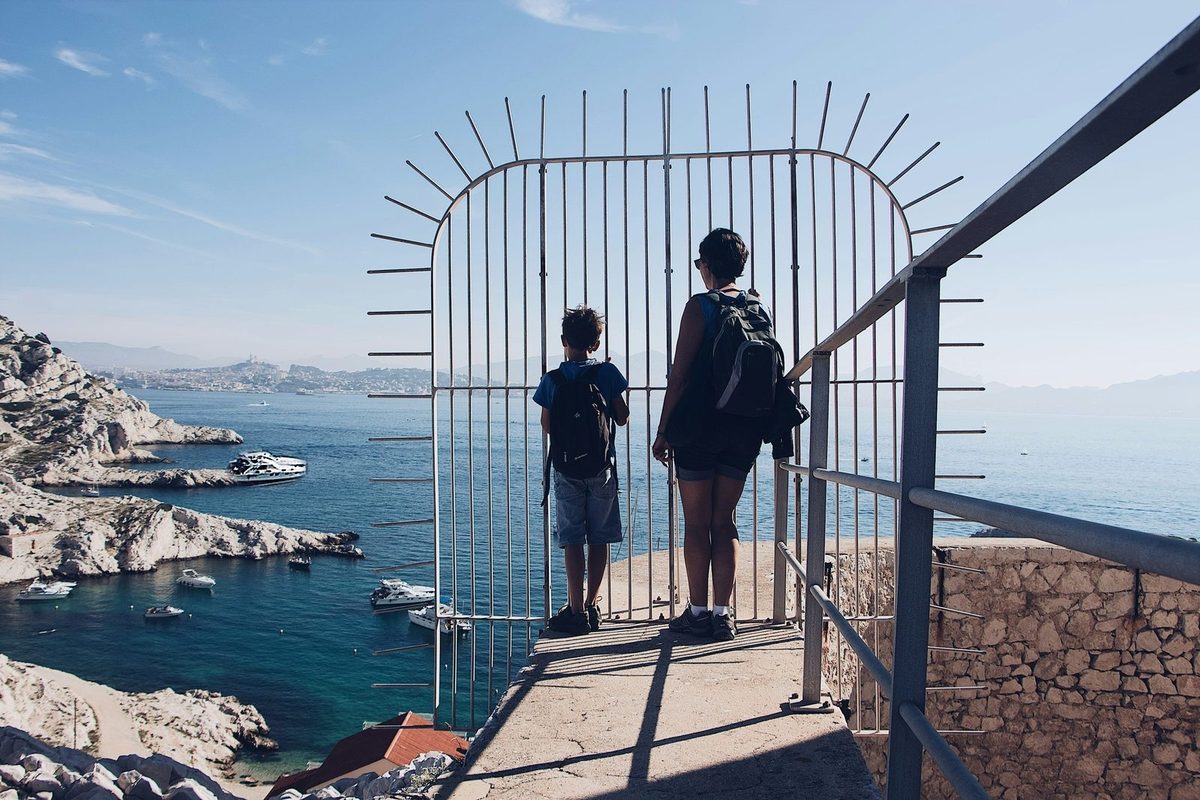
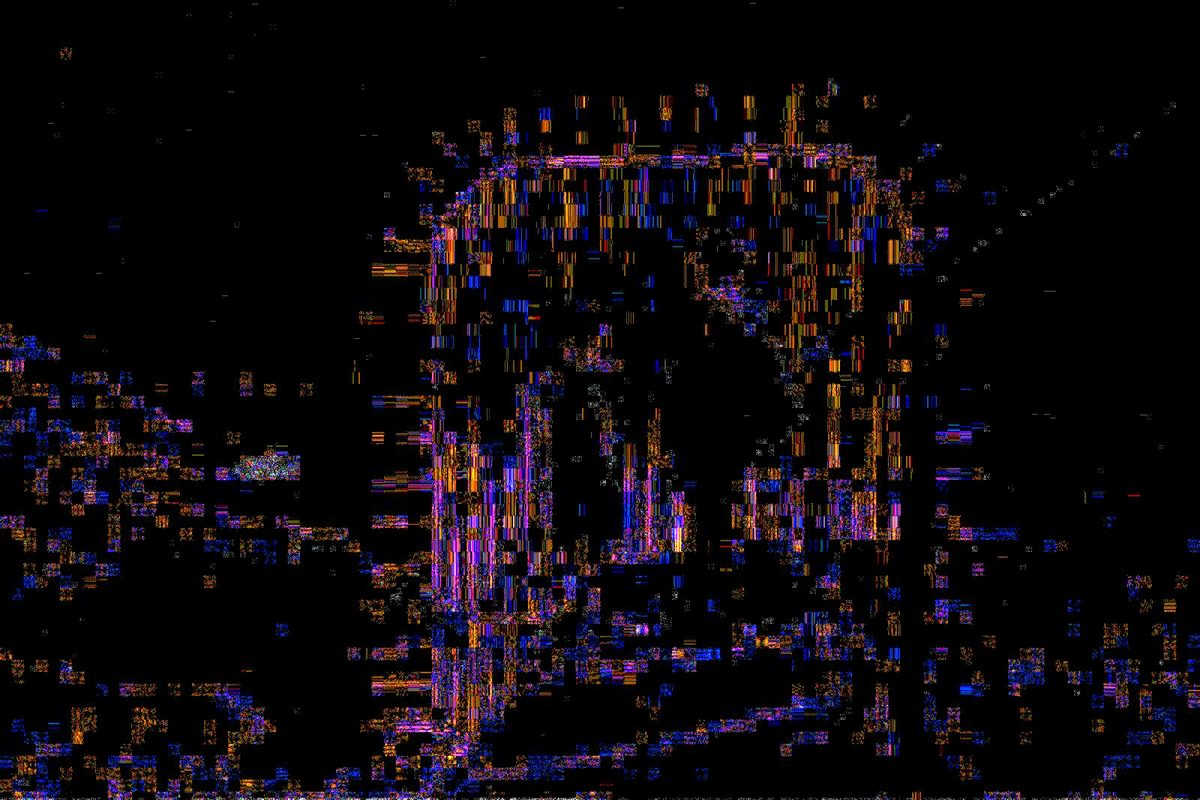
- Das eingefügte Boot. Es erscheint als heller, körniger Fleck, während das Wasser ringsum dunkel bleibt. Die eingefügten Pixel haben die Kompression des Fotos nicht so durchlaufen wie der Rest und reagieren deshalb anders.
- Der Zaun. Die Metallstäbe leuchten genauso hell, obwohl niemand sie angerührt hat. Scharfe, kontrastreiche Kanten leuchten immer auf, eine helle Stelle ist also nur dann verdächtig, wenn nichts im Bild sie erklärt.
- Der Himmel. Glatte, unberührte Flächen bleiben dunkel und gleichmäßig. Vergleichen Sie eine verdächtige Stelle mit ähnlichen Flächen gleich daneben, nicht mit dem ganzen Bild.
Probieren Sie es mit Ihrem eigenen Foto unter Photo forensics (auf Englisch). Am besten gelingt es mit der Originaldatei, bevor jemand sie weitergeleitet hat.
Photoshop erkennen mit einem Tool: was geht und was nicht
Dieses Tool liest, was die Datei über ihre Bearbeitung festhält. Geklonte Bereiche, Hautretusche oder eingefügte Objekte findet es in den Pixeln nicht, und eine Bearbeitung in einer Datei ohne Metadaten kann es nicht melden. Screenshots, WhatsApp und die meisten sozialen Netzwerke entfernen alle Spuren, nach denen es sucht. Ein sauberes Ergebnis bei einem heruntergeladenen Foto beweist also nicht, dass es unverändert ist. Vollständig sieht die Prüfung deshalb so aus:
- Besorgen Sie die Originaldatei, wenn möglich. Bitten Sie um das Foto als Datei oder Dokument, nicht als Screenshot oder Weiterleitung.
- Laden Sie es oben hoch. Sie sehen jede Bearbeitungsspur und ein klares Urteil: Bearbeitungsspuren gefunden, KI-Bearbeitung vermerkt oder keine Spuren.
- Lesen Sie das Ergebnis des KI-Detektors. Auch ein Foto ohne Bearbeitungsspuren kann komplett von einer KI stammen, und die Prüfung der Pixel deckt diesen Fall ab.
- Prüfen Sie den Rest. Suchen Sie per Rückwärtssuche nach dem Original, wie unter Herkunft eines Bildes finden beschrieben, und gehen Sie die sichtbaren Anzeichen oben durch. Fake-Foto erkennen bündelt alle Prüfungen an einem Ort.
KI-Bearbeitung oder komplett KI-generiertes Bild?
Das sind zwei verschiedene Fälle. Bei einer KI-Bearbeitung ist das Foto echt, aber ein Programm hat einen Teil erfunden: Das generative Füllen in Photoshop setzt einen Himmel ein, verlängert einen Hintergrund oder entfernt eine Person und schließt die Lücke. Adobe vermerkt das in der Datei, und das Tool weist es getrennt von gewöhnlichen Bearbeitungen aus.
Ein erzeugtes Bild dagegen ist nie durch eine Kamera gegangen. Bearbeitungsspuren hat es keine, weil niemand es bearbeitet hat, und deshalb schickt diese Seite das Foto zusätzlich durch den KI-Detektor. An welchen Anzeichen sich Generatoren verraten, lesen Sie unter Wie erkennt man KI-Bilder?
Häufige Fragen
Wie erkenne ich, ob ein Foto bearbeitet wurde?
Laden Sie die Originaldatei auf dieser Seite hoch. Vermerkt sie ein Bearbeitungsprogramm, einen Bearbeitungsverlauf oder Adobe-Marker, ist sie durch einen Editor gegangen. Wurden die Metadaten gelöscht, kann die Datei keine Antwort geben, und Sie müssen auf Schatten, Kanten und die Linien im Hintergrund achten.
Kann man erkennen, ob ein Bild mit Photoshop bearbeitet wurde?
Oft ja, an dem, was die Datei festhält: Photoshop trägt seinen Namen in das Feld Software und ins XMP ein, führt einen Bearbeitungsverlauf und hinterlässt Adobe-Marker. Dieses Tool liest all das aus. Eingefügte Bildteile sucht es nicht in den Pixeln, ein bearbeitetes Foto ohne Metadaten kann also unauffällig erscheinen.
Gibt es ein Programm, das bearbeitete Fotos erkennt?
Diese Seite, kostenlos und ohne Installation: Sie liest Software, Verlauf und KI-Bearbeitungen aus der Datei und startet danach den KI-Detektor. Kein Programm sieht jede Retusche, denn bei einem Foto ohne Metadaten zeigen sich Änderungen nur noch in den Pixeln.
Kann man erkennen, ob ein Foto einen Filter hat?
Manchmal. Hat die App, die den Filter angewendet hat, ihren Namen in der Datei hinterlassen, erscheint er im Ergebnis. Bei einem Foto, das von Instagram heruntergeladen oder über WhatsApp empfangen wurde, fehlt diese Angabe, und es bleiben nur sichtbare Hinweise wie Haut ohne Poren oder auffallend gleichmäßige Farben.
Keine Bearbeitungsspuren gefunden: Ist das Foto also unbearbeitet?
Nicht unbedingt. Sind die Kameradaten erhalten und ist kein Editor vermerkt, passt das zu einem unbearbeiteten Foto. Fehlen alle Metadaten, hat jemand die Datei neu gespeichert, vermutlich ein soziales Netzwerk oder ein Messenger, und das Ergebnis sagt in keine Richtung viel.
Erkennt das Tool Fotomontagen oder Retuschen in den Pixeln?
Nein. Es meldet, was die Datei festhält, nicht welche Stellen sich verändert haben. Um eine Montage mit bloßem Auge zu finden, gehen Sie die sichtbaren Anzeichen auf dieser Seite durch. Ob das ganze Bild von einer KI stammt, zeigt das Ergebnis des Detektors, der die Pixel analysiert.
Ist das kostenlos? Wird mein Foto gespeichert?
Es ist kostenlos, und Sie brauchen kein Konto. Das Foto wird nicht gespeichert, sondern nach der Analyse gelöscht.
Verwandte Seiten: Fake-Foto erkennen · KI-Bilder erkennen · Foto-Metadaten anzeigen · Herkunft eines Bildes finden · Deepfake erkennen · Wie erkennt man KI-Bilder? · Metadaten aus Foto entfernen · Fake-Profil erkennen · Urheberrecht prüfen · ChatGPT-Wasserzeichen · Edited photo detector (auf Englisch).